Ratgeber
Shopify Rechnung erstellen: So geht es
Aktualisiert 2026-10-27
Sie möchten eine Shopify Rechnung erstellen? Dafür gibt es drei Wege: Shopifys eigene Werkzeuge, eine manuelle Vorlage oder eine App. Welche Lösung passt, hängt vor allem davon ab, wie oft Sie Rechnungen brauchen und welches Format Ihre Kunden benötigen.
Hier erfahren Sie, welche Angaben wichtig sind. Danach zeigen wir die drei Möglichkeiten und die Einrichtung von Faktwise. Die App verarbeitet geeignete bezahlte Bestellungen aus den von Ihnen gewählten Quellen. Sie wählen, welche Bestellungen eine Rechnung bekommen.
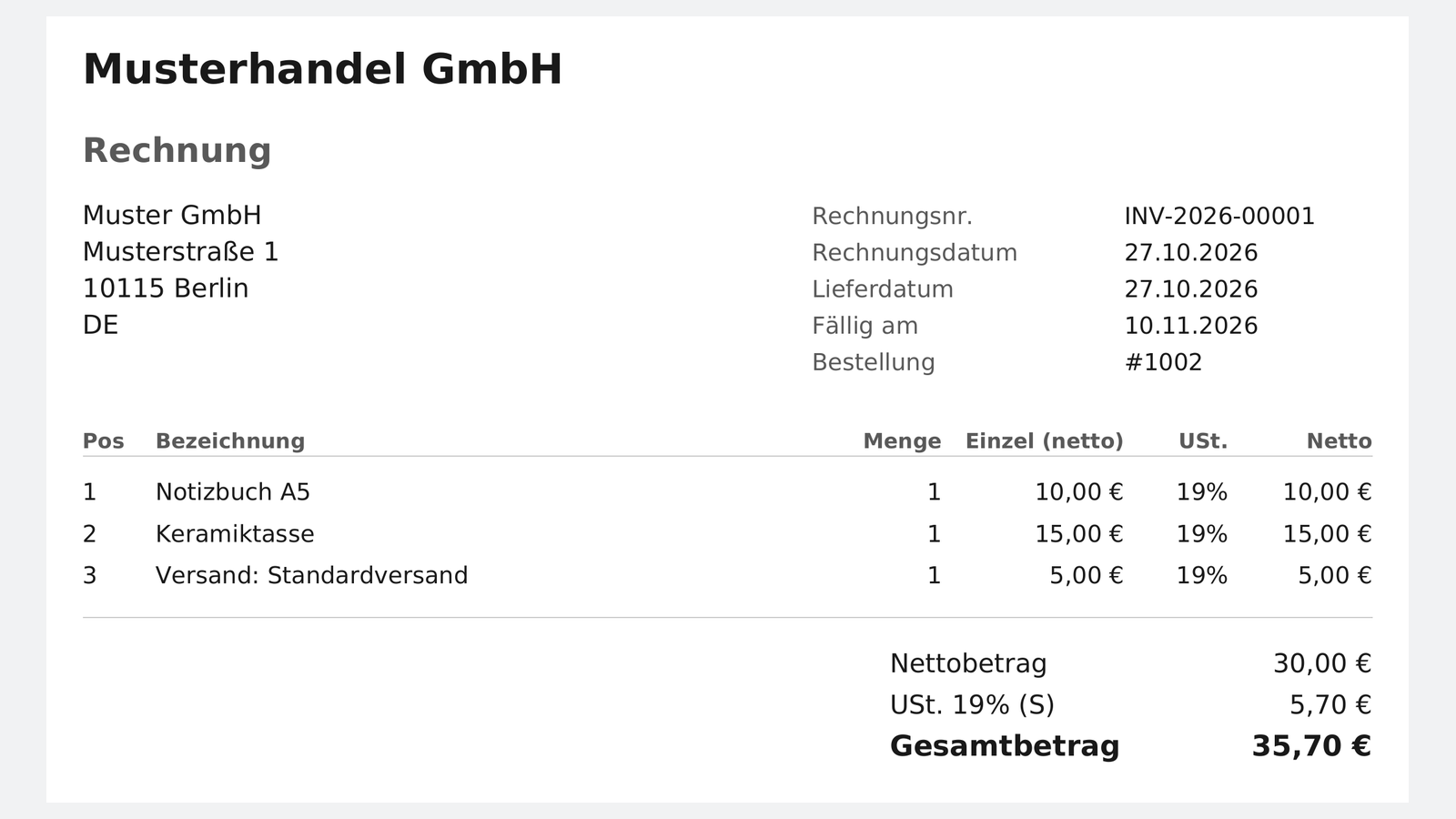
Beispiel mit fiktiven Unternehmensdaten: 30,00 Euro netto, 5,70 Euro Umsatzsteuer und 35,70 Euro gesamt. Rechnungsausschnitt vergrößern.
Welche Angaben braucht eine deutsche Rechnung?
Für eine gewöhnliche Rechnung gehören dazu insbesondere:
- Name und Anschrift Ihres Unternehmens und des Rechnungsempfängers.
- Ihre Steuernummer oder Umsatzsteueridentifikationsnummer.
- Das Rechnungsdatum und eine eindeutig vergebene, fortlaufende Rechnungsnummer.
- Was Sie geliefert oder geleistet haben, in welcher Menge und zu welchem Zeitpunkt.
- Die Nettobeträge nach Steuersatz sowie berücksichtigte Preisnachlässe.
- Der Steuersatz und Steuerbetrag oder ein zutreffender Hinweis auf eine Steuerbefreiung.
Die Grundlage ist § 14 Absatz 4 UStG. Je nach Fall gelten Besonderheiten. Lassen Sie diese bei Bedarf von Ihrer Steuerberatung prüfen. Für Kleinunternehmer gibt es einen eigenen Ratgeber.
Eine lesbare Rechnung und eine strukturierte elektronische Rechnung sind nicht dasselbe. Bei ZUGFeRD stecken die Rechnungsdaten im Format XML im PDF. Eine XRechnung ist eine strukturierte Datei im Format XML. Welche Formate und Fristen wichtig sind, erklärt der Leitfaden zur elektronischen Rechnungspflicht.
Drei Wege, um Shopify Rechnungen zu erstellen
1. Shopifys eigene Werkzeuge nutzen
Der kostenlose Rechnungsgenerator von Shopify ist auch ohne Konto bei Shopify nutzbar. Sie tragen Unternehmensdaten, Kundendaten, Rechnungsnummer und Artikel in ein Formular ein. Danach können Sie die Rechnung speichern, ausdrucken oder per Mail senden.
Das ist praktisch für einzelne Rechnungen. Die Rechnungsnummer geben Sie selbst ein. Eine automatische Übernahme bezahlter Shopbestellungen wird auf der Seite nicht beschrieben. Auch ZUGFeRD oder XRechnung werden dort nicht zugesagt. Prüfen Sie das benötigte Format deshalb gesondert.
Shopify bietet außerdem Bestelldokumente und Shopify Order Printer zum Drucken von Rechnungen und anderen Unterlagen an. Eine Rechnung aus einem Bestellentwurf kann einen Link zur Zahlung enthalten. Prüfen Sie daher, ob Sie gerade eine Zahlungsaufforderung oder den fertigen Rechnungsbeleg benötigen.
2. Eine Vorlage oder ein Rechnungsprogramm verwenden
Sie können Bestelldaten auch von Hand in eine Vorlage oder ein Rechnungsprogramm übertragen. Das kann bei wenigen Rechnungen ausreichen.
Sie müssen dann selbst auf vollständige Angaben, die Nummerierung und passende Steuerbeträge achten. Prüfen Sie auch, ob das gewählte Werkzeug das benötigte elektronische Format ausgibt. Achten Sie auf strukturierte Rechnungsdaten. Ein PDF allein belegt das noch nicht.
3. Eine App wie Faktwise einsetzen
Eine App kann die wiederkehrende Arbeit aus Bestellungen in Shopify übernehmen. Bei Faktwise entscheiden Sie, welche Bestellquellen für die Automatik gelten. Die Bestellung muss bezahlt sein. Die Einrichtung, Ihr Tarif und die Prüfungen müssen die Erstellung zulassen.
Faktwise übernimmt bei neuen Rechnungen die von Shopify berechnete Umsatzsteuer je Position und für den Versand. Nettobeträge und Umsatzsteuer müssen zusammen genau dem Gesamtbetrag der Bestellung entsprechen. Passen die Beträge oder Steuerdaten nicht zusammen, wartet die Bestellung zur Prüfung. Bereits ausgestellte Rechnungen bleiben unverändert.
Faktwise einrichten und die erste Rechnung erstellen
Schritt 1: Faktwise installieren
Öffnen Sie Faktwise im Shopify App Store. Installieren Sie die App in Ihrem Shop. Beim ersten Öffnen gelangen Sie zur Einrichtung.
Schritt 2: Unternehmensdaten und Sprache festlegen
Tragen Sie den vollständigen Unternehmensnamen und die Anschrift ein. Ergänzen Sie Ihre Steuernummer oder Umsatzsteueridentifikationsnummer. Prüfen Sie Ihre Steuereinstellungen und wählen Sie die Sprache für neue Rechnungen und Mails.
Die Anleitung zu den Rechnungsdaten erklärt die einzelnen Felder. Speichern Sie erst, wenn die Angaben stimmen.
Schritt 3: Bestellquellen auswählen
Die Einrichtung fragt: Welche Bestellungen sollen Rechnungen erhalten? Bei der ersten Installation in einem neuen Shop sind Bestellungen aus dem Onlineshop und manuell im Shopify Admin erstellte Bestellungen zunächst ausgewählt. Sie können diese Auswahl ändern.
Weitere Quellen erscheinen, sobald Faktwise Bestellungen daraus erhalten hat. Diese Quellen bleiben zunächst ausgeschaltet. Wählen Sie nur die Quellen aus, die Faktwise abrechnen soll. Lassen Sie eine Quelle aus, wenn ein Marktplatz oder eine andere App die Rechnungen dafür bereits erstellt.
Prüfen Sie auch die Einstellung Rechnungen automatisch erstellen, sobald Bestellungen bezahlt sind. Ohne aktivierte Automatik werden keine neuen automatischen Rechnungen erstellt.
Schritt 4: Den Mailversand bewusst wählen
Bei neuen Installationen ist der automatische Versand an Kunden ausgeschaltet. Aktivieren Sie ihn nur, wenn Faktwise die Rechnungen für Sie senden soll. Für den Versand braucht die Rechnung außerdem eine Empfängeradresse.
Eine erstellte Rechnung wird also nicht allein deshalb automatisch per Mail verschickt. Entscheidend ist Ihre Versandwahl.
Schritt 5: Speichern und die erste Rechnung prüfen
Nach dem Speichern zeigt Faktwise eine kurze Zusammenfassung. Dort sehen Sie Ihre Quellen, den Mailversand und den Tarif mit dem verbleibenden Rechnungslimit.
Die Schaltfläche Testbestellung anlegen öffnet einen neuen Bestellentwurf in Shopify. Verwenden Sie für einen Test einen Testshop. Markieren Sie dort die Testbestellung als bezahlt. Im laufenden Shop sollten Sie nur Bestellungen abrechnen, für die noch keine Rechnung erstellt wurde.
Für die automatische Erstellung muss die Bestellung bezahlt sein und zu Ihrer Quellenwahl passen. Betrag und Steuer müssen die Prüfung bestehen. Wenn die Voraussetzungen erfüllt sind, erscheint die Rechnung in Faktwise. Über Zu den Rechnungen öffnen Sie die Liste. Dort können Sie PDF und XML herunterladen.
Die Kurzanleitung zur ersten Rechnung und die Hilfe zum Finden und Herunterladen führen Sie weiter.
Was tun, wenn eine Bestellung wartet?
Die Rechnungsliste zeigt Hinweise auf wartende Bestellungen. Bei einem unpassenden Betrag oder unklaren Steuerdaten nennt Faktwise den Grund. Prüfen Sie die Steuerdaten in Shopify. Nutzen Sie anschließend Erneut prüfen.
Bei einem solchen Abgleichfehler vor der Erstellung wird noch keine Rechnungsnummer vergeben. Auch eine nicht ausgewählte Quelle oder ein erreichtes Tariflimit kann die automatische Erstellung verhindern. Ein Hinweis zum Warten ist daher kein fertiger Rechnungsbeleg.
PDF, ZUGFeRD oder XRechnung?
Faktwise erstellt ZUGFeRD als PDF mit eingebetteten Rechnungsdaten im Format XML. Das Beispiel oben zeigt die lesbare Seite einer solchen Rechnung.
Für eine XRechnung braucht Faktwise unter anderem eine Käuferreferenz (bei Behörden die Leitweg-ID) und vollständige Verkäuferdaten. Fehlen erforderliche Angaben, kann stattdessen ZUGFeRD entstehen. Die Rechnungsliste weist auf diesen Fall hin. Die Voraussetzungen stehen im Ratgeber zur XRechnung mit Shopify. Das Format ZUGFeRD erklären wir separat.
Was kostet Faktwise?
Free umfasst bis zu 25 Rechnungen pro Monat. Unlimited kostet 22 US Dollar alle 30 Tage. Die Abrechnung läuft über Shopify.
Ist das freie Kontingent aufgebraucht, pausiert die automatische Erstellung neuer Rechnungen. Bereits erstellte Rechnungen bleiben zugänglich. Die aktuellen Konditionen finden Sie auf der Preisseite.
Häufige Fragen
Kann ich Shopify Rechnungen erstellen, ohne eine weitere App zu installieren?
Ja. Für einzelne Rechnungen können Sie zum Beispiel Shopifys kostenlosen Generator nutzen. Sie füllen ihn selbst aus. Für einen Ablauf aus bezahlten Bestellungen und ein bestimmtes elektronisches Format sollten Sie die Funktionen des gewählten Werkzeugs gesondert prüfen.
Erstellt Faktwise für jede Bestellung eine Rechnung?
Nein. Die Automatik richtet sich nach Ihren gewählten Quellen, dem Zahlungsstatus und Ihren Einstellungen. Auch das Tariflimit und die Prüfung von Betrag und Steuer spielen eine Rolle.
Werden Rechnungen immer automatisch an Kunden geschickt?
Nein. Sie müssen den automatischen Versand einschalten. Faktwise braucht außerdem eine Empfängeradresse. Sie können erstellte Rechnungen auch selbst herunterladen.
Weitere Hilfen
Für Ihre Unterlagen gibt es den Ratgeber zur Rechnungsarchivierung. Für die Dateiprüfung finden Sie Hinweise zum Rechnungsformat. Beim Vergleich der Wege hilft die Übersicht zur Rechnungssoftware für Shopify.
Faktwise ist Software und keine Steuerberatung. Die App prüft bestimmte Daten und Formate. Sie ersetzt nicht die Prüfung Ihres steuerlichen Einzelfalls.