Ratgeber
USt-IdNr. und Leitweg-ID im Shopify-Warenkorb aktivieren
Aktualisiert 2026-07-02
Geschäftskunden aus der EU erwarten eine Rechnung ohne deutsche Umsatzsteuer, Behörden brauchen eine XRechnung mit Leitweg-ID, doch der Shopify-Checkout bietet standardmäßig kein Feld für diese Angaben. Genau dafür bringt Faktwise einen eigenen Baustein für die Warenkorb-Seite mit. Sie aktivieren ihn einmalig im Theme-Editor, danach können Geschäftskunden ihre USt-IdNr. und öffentliche Auftraggeber ihre Leitweg-ID direkt bei der Bestellung eintragen. Die Einrichtung dauert rund zwei Minuten und funktioniert auf allen Shopify-Plänen. Diese Anleitung führt Sie Klick für Klick durch die Aktivierung.
Warum das Feld im Warenkorb wichtig ist
Zwei Angaben entscheiden darüber, welche Rechnung Faktwise zu einer Bestellung erstellt:
Die USt-IdNr. ist die Umsatzsteuer-Identifikationsnummer, also die Nummer, mit der sich Unternehmen in der EU bei grenzüberschreitenden Geschäften ausweisen. Gibt ein Geschäftskunde aus einem anderen EU-Land seine gültige USt-IdNr. an, stellt Faktwise die Rechnung ohne deutsche Umsatzsteuer aus: bei Dienstleistungen mit Reverse-Charge-Hinweis (Reverse Charge bedeutet, dass die Steuerschuld auf den Käufer übergeht, §13b UStG), bei Warenlieferungen als innergemeinschaftliche Lieferung (§4 Nr. 1b, §6a UStG). Wichtig zur Einordnung: Das betrifft grenzüberschreitende B2B-Umsätze innerhalb der EU. Rein inländische deutsche §13b-Fälle deckt Faktwise nicht ab. Wie eine solche Rechnung aussieht, zeigt unser Reverse-Charge-Rechnungsmuster.
Die Leitweg-ID ist eine Kennung, mit der deutsche Behörden eingehende elektronische Rechnungen intern der richtigen Stelle zuordnen. Bestellt eine Behörde oder eine andere öffentliche Einrichtung in Ihrem Shop, braucht Faktwise diese ID, um statt des üblichen Formats eine XRechnung zu erstellen. Alles Wichtige dazu finden Sie im Ratgeber zur Leitweg-ID.
Ohne das Feld im Warenkorb erreichen diese Angaben Faktwise nicht, und die Bestellung wird wie ein gewöhnlicher Verbraucherkauf mit Umsatzsteuer abgerechnet.
Voraussetzungen
Bevor Sie das Feld aktivieren, sollte Faktwise fertig eingerichtet sein:
- Die App ist installiert und Sie haben unter Einstellungen Ihre Firmendaten gespeichert. Erst dieses erste Speichern schließt die Einrichtung ab; vorher erstellt Faktwise noch keine Rechnungen.
- Für XRechnungen an Behörden müssen zusätzlich eine Kontakt-E-Mail und eine IBAN hinterlegt sein, denn der XRechnung-Standard verlangt Kontakt- und Zahlungsdaten des Verkäufers. Fehlen sie, erstellt Faktwise für eine Bestellung mit Leitweg-ID stattdessen eine ZUGFeRD-Rechnung und zeigt im Dashboard einen Hinweis an.
Schritt für Schritt: das Feld aktivieren
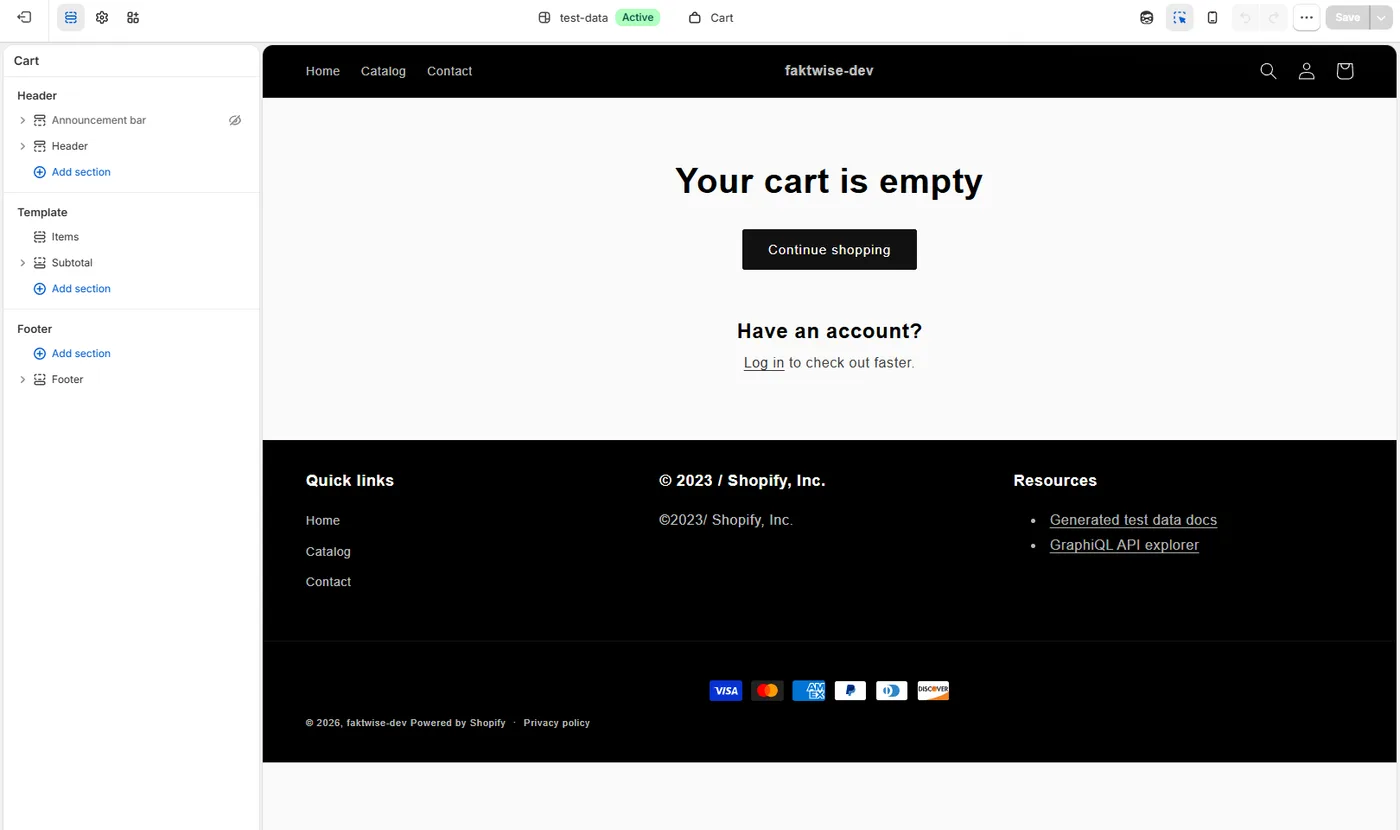
Das Feld ist ein sogenannter Theme-App-Block, den Sie einmalig zu Ihrer Warenkorb-Vorlage hinzufügen:
- Öffnen Sie in Ihrem Shopify-Adminbereich Online Store und dann Themes. (Ist Ihr Adminbereich auf Deutsch eingestellt, finden Sie dieselben Menüpunkte an derselben Stelle unter ihren deutschen Bezeichnungen.)
- Klicken Sie bei Ihrem aktiven Theme auf Customize, um den Theme-Editor zu öffnen.
- Wechseln Sie oben in der Vorlagen-Auswahl von der Startseite zur Vorlage Cart (Warenkorb).
- Klicken Sie auf Add section (in manchen Themes Add block), öffnen Sie den Tab Apps und wählen Sie Faktwise VAT / Leitweg-ID.
- Klicken Sie auf Save. Fertig.
Tipp: Auf der Einstellungsseite von Faktwise finden Sie eine Karte, die Sie direkt an die richtige Stelle im Theme-Editor führt. Damit sparen Sie sich das Durchklicken.
Was Ihre Kunden im Warenkorb sehen
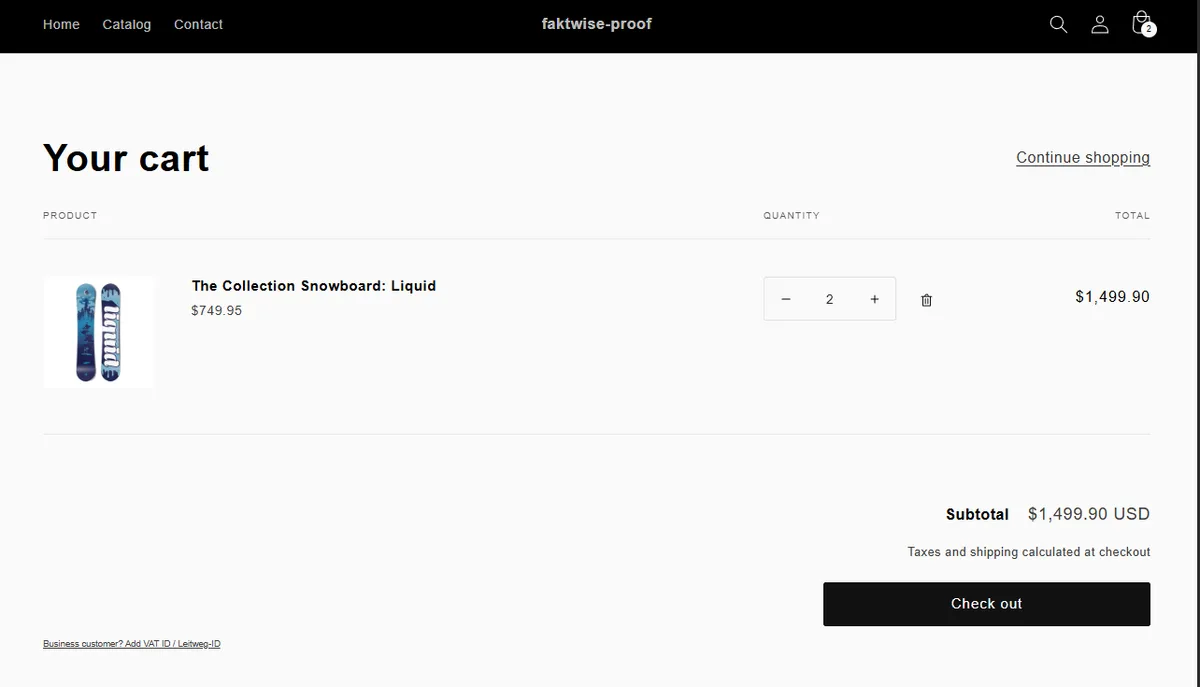
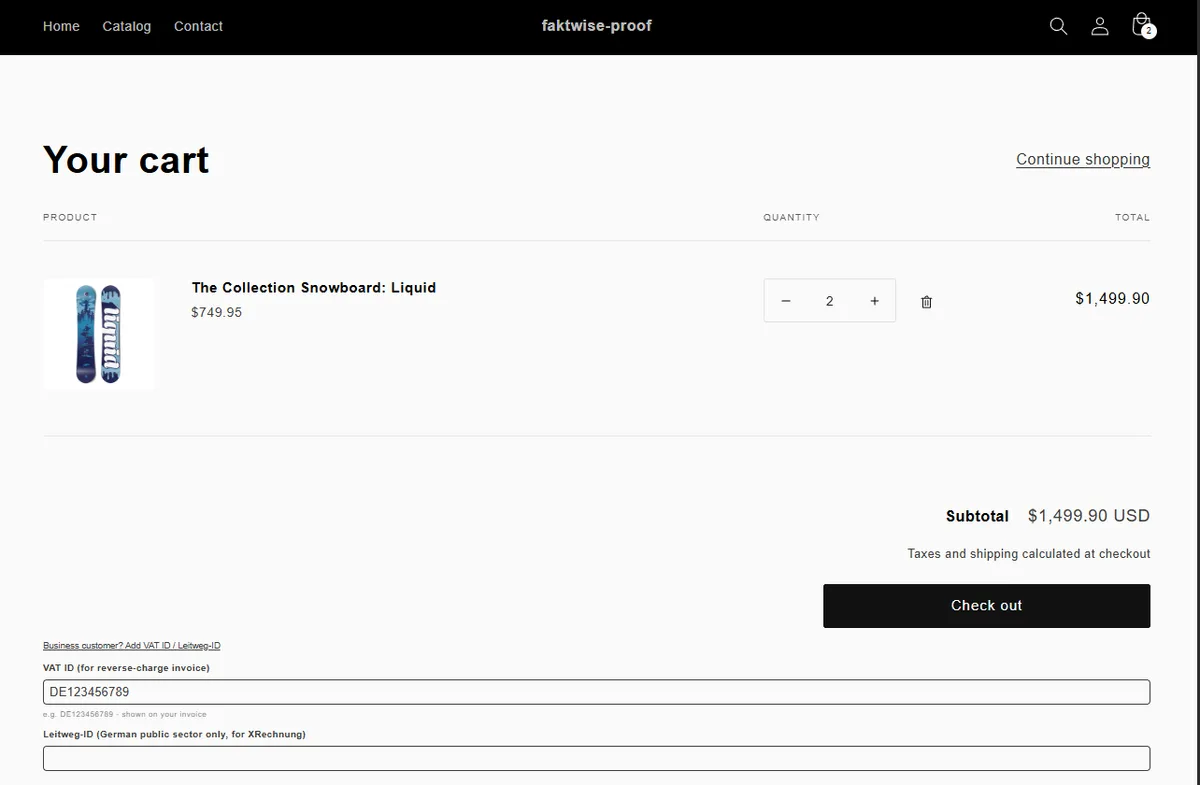
Damit der Warenkorb für Privatkunden aufgeräumt bleibt, erscheint das Feld eingeklappt hinter einem Schalter für Geschäftskunden. Verbraucher sehen also keine zusätzlichen Formularfelder. Ein Geschäftskunde klappt den Bereich auf und trägt seine USt-IdNr. ein, ein öffentlicher Auftraggeber zusätzlich oder stattdessen seine Leitweg-ID. Bei der USt-IdNr. prüft das Feld das Format: zwei Buchstaben als Länderkennung, gefolgt von 2 bis 12 Zeichen. Offensichtliche Tippfehler fallen so schon vor der Bestellung auf.
Klappt ein Geschäftskunde den Bereich auf, erscheinen die Eingabefelder direkt im Warenkorb:
Was Faktwise mit den Angaben macht
Sobald die Bestellung bezahlt ist, erstellt Faktwise die Rechnung automatisch und wertet die Angaben aus dem Warenkorb aus:
- USt-IdNr. vorhanden: Faktwise prüft die Nummer im Moment der Rechnungserstellung live gegen VIES, das offizielle EU-System zur Bestätigung von Umsatzsteuer-Identifikationsnummern. Ist die Nummer gültig und sitzt der Käufer in einem anderen EU-Land, wird die Rechnung als Reverse Charge (Dienstleistungen) oder als innergemeinschaftliche Lieferung (Waren) ausgestellt; ob Ihre Verkäufe standardmäßig als Waren oder Dienstleistungen gelten, legen Sie in den Einstellungen fest. Der passende gesetzliche Hinweistext wird automatisch auf die Rechnung gedruckt. Ist VIES gerade nicht erreichbar, berechnet Faktwise Umsatzsteuer. Das ist bewusst die vorsichtige Voreinstellung.
- Leitweg-ID vorhanden: Die Bestellung wird als öffentlicher Auftrag behandelt und Faktwise erstellt eine XRechnung im XML-Format, sofern Kontakt-E-Mail und IBAN in den Einstellungen hinterlegt sind. Wie XRechnungen mit Shopify insgesamt funktionieren, erklärt unser XRechnung-Guide für Shopify.
- Keine Angaben: Die Bestellung wird ganz normal als Verbraucherkauf abgerechnet, mit einem gut lesbaren PDF plus ZUGFeRD-Datei (ein PDF, in dem die Rechnungsdaten zusätzlich maschinenlesbar als XML eingebettet sind).
Läuft auf allen Shopify-Plänen
Eigene Felder im Checkout-Schritt selbst sind Händlern mit Shopify Plus vorbehalten. Genau deshalb sitzt das Faktwise-Feld auf der Warenkorb-Seite: Die gehört zu Ihrem Theme und lässt sich auf jedem Shopify-Plan anpassen. Sie brauchen also kein Plus und keine Umwege.
Wenn das Feld nicht angezeigt wird
Zwei Ursachen kommen praktisch immer in Frage:
- Der Block wurde nicht hinzugefügt oder in der falschen Vorlage gespeichert. Öffnen Sie den Theme-Editor erneut und prüfen Sie, ob der Block wirklich in der Vorlage Cart liegt, nicht auf der Startseite oder einer Produktseite.
- Sie schauen an der falschen Stelle. Das Feld sitzt auf der Warenkorb-Seite selbst. Rufen Sie zum Prüfen die Adresse /cart Ihres Shops direkt im Browser auf.
Zwei Minuten, dann läuft es von allein
Mit dem aktivierten Feld sammelt Ihr Shop bei jeder Bestellung ganz nebenbei die Angaben ein, die Faktwise für B2B- und Behördenrechnungen braucht. Ob ein einzelner Umsatz tatsächlich steuerfrei gestellt werden darf, klären Sie im Zweifel mit Ihrer Steuerkanzlei, denn Faktwise ist Software, keine Steuerberatung. Sie nutzen die App noch nicht? Installieren Sie Faktwise aus dem Shopify App Store, speichern Sie Ihre Firmendaten, fügen Sie den Warenkorb-Block hinzu, und Faktwise übernimmt den Rest bei der nächsten bezahlten Bestellung.