Ratgeber
Faktwise Schnellstart: Installation bis zur ersten E-Rechnung
Aktualisiert 2026-07-02
Mit Faktwise erstellt Ihr Shopify-Shop E-Rechnungen automatisch: Sobald eine Bestellung bezahlt ist, entsteht eine Rechnung als PDF, die zugleich eine ZUGFeRD-Rechnung ist, bei Behördenaufträgen eine XRechnung. Bis dahin sind es nur wenige kurze Schritte: App installieren, Firmendaten eintragen und speichern, das Warenkorb-Feld für Geschäftskunden einbauen, eine Testbestellung aufgeben. Diese Anleitung führt Sie der Reihe nach durch alle Schritte, von der Installation bis zur ersten fertigen Rechnung. Buchhaltungswissen brauchen Sie dafür nicht, nur Zugriff auf Ihren Shopify-Admin.
Schritt 1: Faktwise aus dem Shopify App Store installieren
Öffnen Sie Faktwise im Shopify App Store und installieren Sie die App. Shopify fragt einmal nach den nötigen Berechtigungen, danach finden Sie Faktwise in Ihrem Shopify-Admin unter Ihren Apps. Für den Einstieg reicht der Free-Plan mit 5 Rechnungen pro Monat. Der Unlimited-Plan kostet 19 Euro pro Monat (abgerechnet über Shopify, dort erscheinen etwa 22 US-Dollar) und lässt sich 14 Tage kostenlos testen.
Schritt 2: Firmendaten in den Einstellungen eintragen
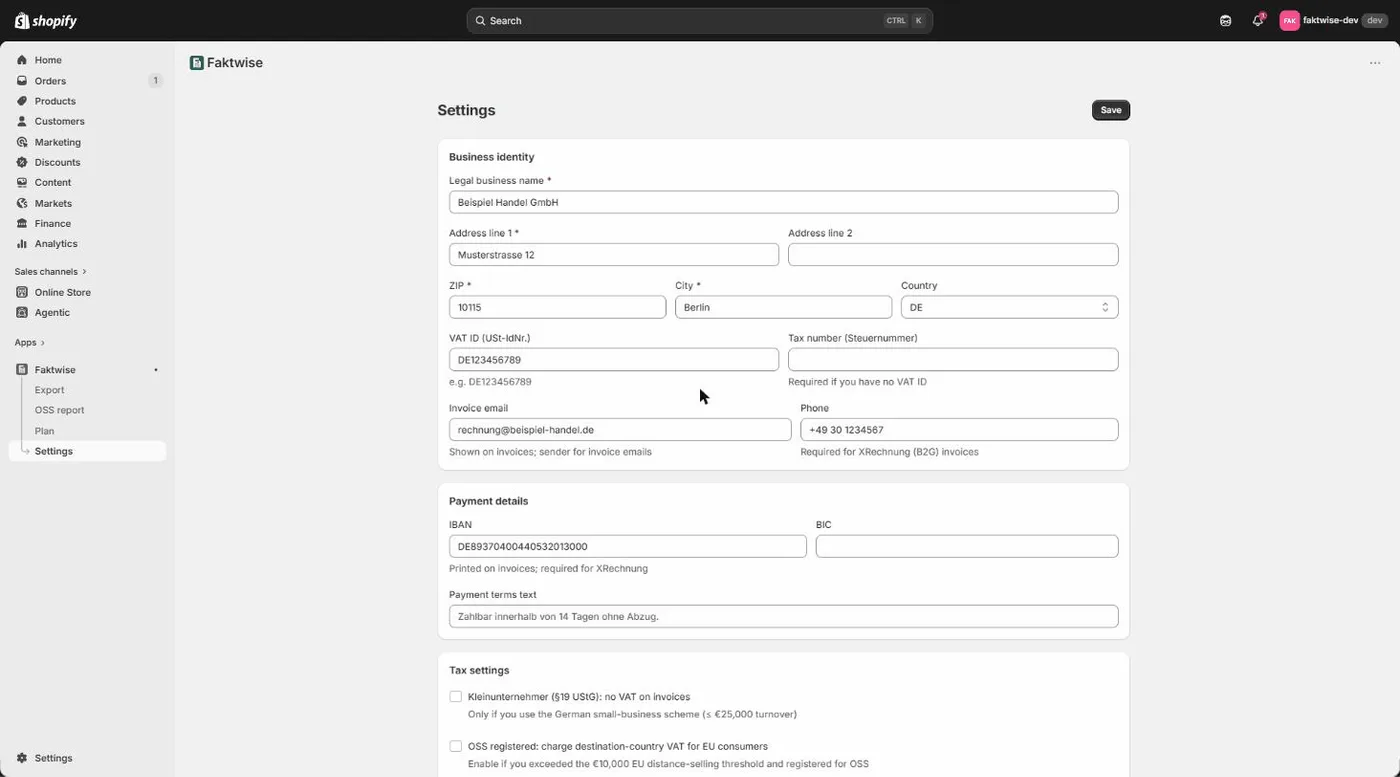
Öffnen Sie in der App den Bereich Einstellungen. Hier hinterlegen Sie die Angaben, die auf jeder Rechnung stehen müssen. Der Grund ist § 14 UStG: Dieser Paragraf im Umsatzsteuergesetz legt fest, welche Pflichtangaben eine Rechnung enthalten muss. Fehlt eine davon, ist die Rechnung formal unvollständig.
Pflichtfelder sind:
- Firmenname: der offizielle Name Ihres Unternehmens, denn § 14 verlangt den vollständigen Namen des leistenden Unternehmers.
- Adresse, PLZ, Stadt und Land: die vollständige Anschrift, ebenfalls eine Pflichtangabe.
- USt-IdNr. oder Steuernummer: eine von beiden genügt. Die USt-IdNr. ist Ihre EU-weite Umsatzsteuer-Identifikationsnummer, die Steuernummer die Nummer Ihres Finanzamts.
Optional, aber gleich sinnvoll auszufüllen:
- Kontakt-E-Mail und IBAN (dazu BIC): Diese Angaben schalten XRechnungen für Behördenaufträge frei. Der XRechnung-Standard verlangt Kontaktdaten und Zahlungsinformationen des Verkäufers; fehlen sie, stellt Faktwise für Bestellungen mit Leitweg-ID stattdessen eine ZUGFeRD-Rechnung aus und zeigt im Dashboard einen Hinweis.
- Telefon und ein Text mit Ihren Zahlungsbedingungen.
Außerdem finden Sie hier einige Schalter: Kleinunternehmer für Händler nach § 19 UStG (die Kleinunternehmerregelung befreit Unternehmen mit geringen Umsätzen vom Umsatzsteuerausweis, die Rechnung zeigt dann keine Umsatzsteuer), OSS für das One-Stop-Shop-Verfahren der EU (darüber melden Sie die Umsatzsteuer für Privatkundenverkäufe in andere EU-Länder zentral; aktivieren Sie den Schalter nur, wenn Sie tatsächlich am OSS teilnehmen), eine Voreinstellung, ob Sie überwiegend Waren oder Dienstleistungen verkaufen, die Rechnungssprache Deutsch oder Englisch sowie den automatischen E-Mail-Versand der Rechnung. Die automatische Rechnungserstellung bei bezahlten Bestellungen ist ab Werk eingeschaltet. Alle Felder und Schalter im Detail erklärt der Ratgeber zu den Rechnungseinstellungen.
Wichtig: Erst das erste Speichern schaltet die Rechnungserstellung ein
Solange Sie die Einstellungen noch nie gespeichert haben, erstellt Faktwise keine einzige Rechnung. Bezahlte Bestellungen werden in dieser Zeit stillschweigend übersprungen. Das ist Absicht: Eine Rechnung ohne Ihre Firmendaten wäre unvollständig. Mit dem ersten Speichern ist die Einrichtung abgeschlossen, und ab diesem Moment wird jede bezahlte Bestellung automatisch in Rechnung gestellt.
Schritt 3: Das Warenkorb-Feld für USt-IdNr. und Leitweg-ID einbauen
Verkaufen Sie auch an Geschäftskunden oder Behörden, lohnt sich dieser Zusatzschritt. Das Faktwise-Warenkorb-Feld ist ein Theme-App-Block, den Sie einmal einrichten: Öffnen Sie den Theme-Editor (die Einstellungen-Seite von Faktwise enthält eine Karte, die Sie direkt dorthin führt), wechseln Sie zur Warenkorb-Vorlage, fügen Sie im Bereich der Apps den Abschnitt Faktwise VAT / Leitweg-ID hinzu und speichern Sie. Im Shop erscheint das Feld eingeklappt hinter einem Schalter für Geschäftskunden: Der Käufer klappt es auf und trägt seine USt-IdNr. und/oder eine Leitweg-ID ein. Die Leitweg-ID ist die Kennung, über die deutsche Behörden elektronische Rechnungen dem richtigen Empfänger zuordnen; enthält eine Bestellung eine Leitweg-ID, stellt Faktwise automatisch eine XRechnung aus. Eine eingetragene EU-USt-IdNr. prüft Faktwise bei der Rechnungsstellung live gegen VIES, das System der EU zur Bestätigung von Umsatzsteuer-Identifikationsnummern. Ist VIES gerade nicht erreichbar, wird vorsichtshalber Umsatzsteuer berechnet. Das Feld funktioniert auf allen Shopify-Tarifen, weil es auf der Warenkorbseite liegt und nicht im Checkout (eigene Checkout-Felder gibt es nur bei Shopify Plus). Die Schritt-für-Schritt-Anleitung finden Sie im Ratgeber zum Warenkorb-Feld.
Schritt 4: Testbestellung aufgeben und bezahlen
Geben Sie in Ihrem eigenen Shop eine Bestellung auf und schließen Sie die Zahlung ab. Faktwise reagiert auf den Zahlungseingang, nicht auf die Bestellung selbst: Die Rechnung entsteht, sobald Shopify die Bestellung als bezahlt meldet. Ein Tipp: Erstatten Sie die Testbestellung anschließend vollständig, dann sehen Sie gleich auch, wie Faktwise Korrekturen behandelt, denn eine Erstattung in Shopify erzeugt automatisch eine Gutschrift mit Verweis auf die Originalrechnung.
Schritt 5: Die erste Rechnung im Dashboard ansehen
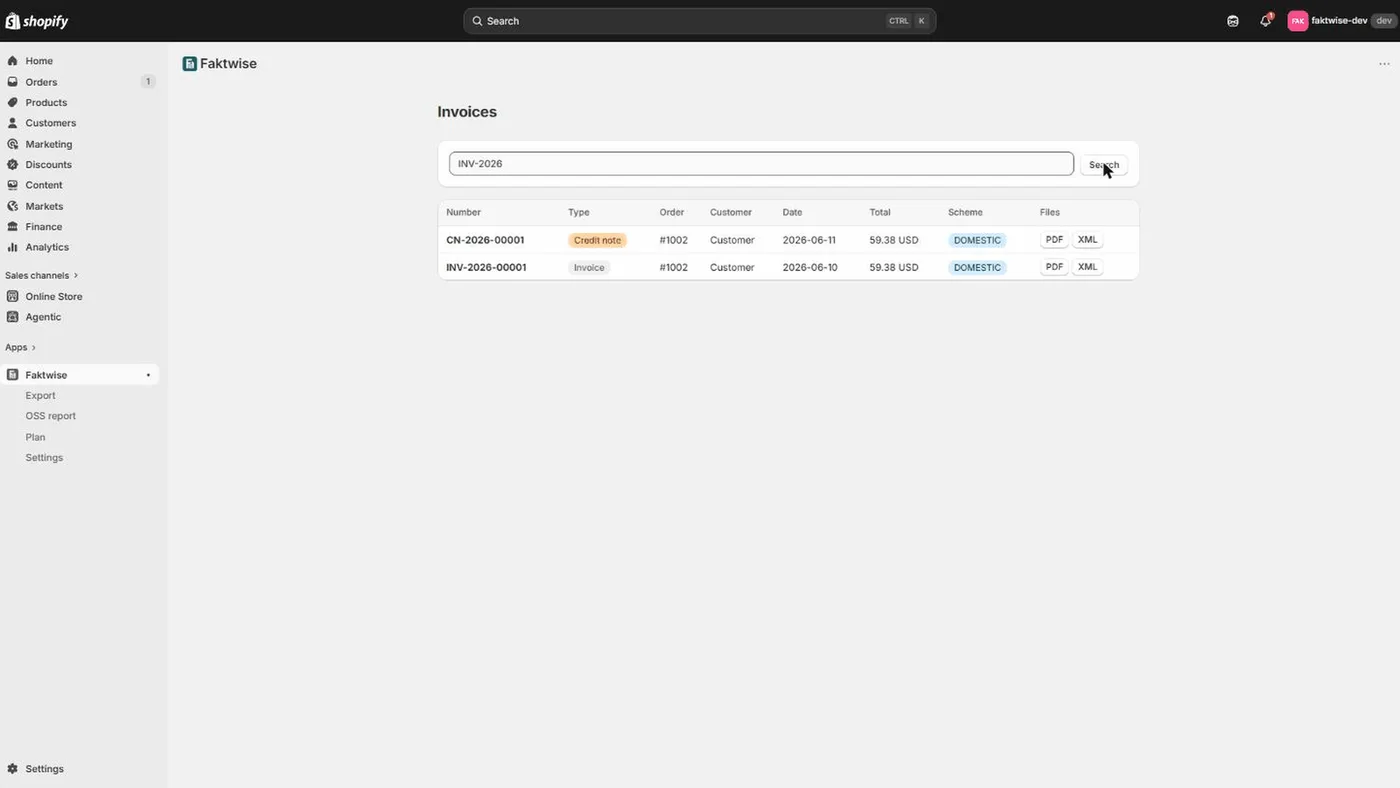
Öffnen Sie das Dashboard von Faktwise. Ihre Rechnung erscheint oben in der Liste (neueste zuerst, durchsuchbar nach Rechnungsnummer oder Bestellung). Jede Zeile bietet zwei Downloads: die PDF für Menschen und die XML für Maschinen. Die PDF ist dabei mehr als ein einfaches Dokument: Sie ist eine ZUGFeRD-Rechnung, also eine PDF/A-3-Datei, in der die maschinenlesbare Rechnung als XML nach der europäischen Norm EN 16931 eingebettet ist (diese Norm vereinheitlicht den Inhalt elektronischer Rechnungen europaweit). Nehmen Sie sich für die erste Rechnung eine Minute Zeit: Stimmen Firmendaten, Beträge und Steuerbehandlung? Für eine zweite Meinung laden Sie die Datei in unseren kostenlosen Rechnungs-Validator: Er prüft XRechnungen mit dem offiziellen KoSIT-Prüftool und ZUGFeRD-PDFs mit Mustang, inklusive PDF/A-Prüfung.
Was ab jetzt bei jeder bezahlten Bestellung passiert
Von nun an läuft die Rechnungserstellung im Hintergrund mit:
- Automatische Rechnung: Jede bezahlte Bestellung erhält eine PDF mit eingebetteter ZUGFeRD-XML; enthält die Bestellung eine Leitweg-ID, wird stattdessen eine XRechnung erstellt (sofern Kontakt-E-Mail und IBAN hinterlegt sind).
- Das passende Steuerschema: Faktwise wendet automatisch eines von sechs Schemata an: deutsche Inlandsverkäufe mit 19 % (und dem ermäßigten Satz von 7 % pro Position, wenn die Shopify-Bestelldaten eine Position als ermäßigt kennzeichnen), Reverse Charge bei grenzüberschreitenden B2B-Dienstleistungen innerhalb der EU (die Steuerschuld geht auf den Käufer über; rein innerdeutsche Fälle nach § 13b sind nicht abgedeckt), innergemeinschaftliche Lieferungen bei B2B-Warenverkäufen in andere EU-Länder, OSS für Privatkundenverkäufe in andere EU-Länder zum dortigen Standardsteuersatz (nur wenn Sie OSS eingeschaltet haben), steuerfreie Ausfuhren in Länder außerhalb der EU sowie die Kleinunternehmerregelung ohne Umsatzsteuerausweis. Der jeweils passende gesetzliche Hinweis steht automatisch auf der Rechnung.
- Lückenlose Rechnungsnummern: fortlaufend pro Jahr, zum Beispiel INV-2026-00042. Eine fehlgeschlagene Erstellung verbraucht nie eine Nummer.
- Korrekturen per Gutschrift: Eine ausgestellte Rechnung wird nachträglich nicht verändert. Erstatten Sie eine Bestellung in Shopify, erstellt Faktwise automatisch eine Gutschrift, die auf die Originalrechnung verweist.
- Archiv: Alle Rechnungen (PDF und XML) werden zehn Jahre lang gespeichert, länger als die gesetzliche Frist von acht Jahren (seit 2025). Das Archiv ist auf die GoBD-Anforderungen ausgelegt (die GoBD sind die Vorgaben der Finanzverwaltung für die Aufbewahrung digitaler Belege): Rechnungen werden nachträglich nicht verändert, Korrekturen erfolgen ausschließlich per Gutschrift, und personenbezogene Daten sind verschlüsselt gespeichert. Mehr dazu im Ratgeber zu GoBD-Rechnungen mit Shopify.
- Optionaler E-Mail-Versand: Auf Wunsch schickt Faktwise die Rechnungs-PDF automatisch an Ihre Kundschaft, sobald die Bestellung bezahlt ist. Dieser Versand ist ab Werk ausgeschaltet; Sie aktivieren ihn in den Einstellungen und wählen das deutsche oder englische Template.
Das war der Schnellstart: installieren, Firmendaten speichern, Warenkorb-Feld einbauen, eine Testbestellung durchspielen. Möchten Sie sich den Ablauf vorher ohne Installation ansehen, werfen Sie einen Blick in die Demo. Faktwise ist Software, keine Steuerberatung. Bei Fragen zu Ihrem konkreten Steuerfall, etwa ob die Kleinunternehmerregelung oder das OSS-Verfahren für Sie passt, ist Ihre Steuerberatung die richtige Anlaufstelle. Installieren Sie Faktwise und lassen Sie Ihre erste E-Rechnung noch heute automatisch erstellen.