Ratgeber
OSS-Bericht und BOP-CSV-Export: OSS-Meldung aus Shopify
Aktualisiert 2026-07-02
Wenn Sie mit Ihrem Shopify-Shop an Privatkunden in anderen EU-Ländern verkaufen und für das OSS-Verfahren registriert sind, steht jedes Quartal die OSS-Meldung an: Umsätze je Zielland und Steuersatz, sauber zusammengerechnet. Faktwise nimmt Ihnen die Vorarbeit ab. Die App erkennt OSS-Verkäufe automatisch, rechnet mit dem Standardsteuersatz des Ziellandes und fasst alles zu einem Quartalsbericht zusammen. Die Zahlen tippen Sie nicht mehr von Hand ins Portal: Faktwise erstellt eine BOP-CSV im offiziellen Importformat, die Sie in Ihre OSS-EU-Meldung im BZSt-Online-Portal importieren. In diesem Ratgeber zeigen wir, wie der Bericht aufgebaut ist, wie der Import abläuft und wo die ehrlichen Grenzen liegen.
Kurz erklärt: OSS, BZSt und BOP
Der One-Stop-Shop (OSS) ist ein Meldeverfahren der EU: Statt sich in jedem Land einzeln steuerlich registrieren zu müssen, melden Sie die Umsatzsteuer für B2C-Verkäufe in andere EU-Länder gesammelt über das Bundeszentralamt für Steuern (BZSt). Die Meldung geben Sie einmal pro Quartal im BZSt-Online-Portal ab, kurz BOP, dem Online-Portal des BZSt. Genau für dieses Portal erstellt Faktwise die Importdatei.
Wenn OSS für Sie noch neu ist: Die Grundlagen, von der Registrierung bis zur ersten Meldung, erklären wir Schritt für Schritt im Ratgeber zum OSS-Verfahren für Shopify-Händler.
Voraussetzung: OSS in Faktwise aktivieren
Faktwise wendet die OSS-Logik erst an, wenn Sie sie einschalten. Dazu aktivieren Sie OSS in den Einstellungen der App. Ab dann berechnet Faktwise für B2C-Verkäufe in andere EU-Länder den Standardsteuersatz des jeweiligen Ziellandes und druckt die passende Angabe auf die Rechnung.
Zwei Punkte sollten Sie vorher wissen:
- Die Registrierung ist Ihre Entscheidung. Für grenzüberschreitende B2C-Verkäufe gilt eine EU-weite Umsatzgrenze von 10.000 Euro pro Jahr; bis dahin dürfen Sie in der Regel weiter mit deutscher Umsatzsteuer abrechnen, darüber gilt die Steuer des Ziellandes. Faktwise berechnet diese Schwelle nicht automatisch. Ob und ab wann OSS für Sie sinnvoll ist, klären Sie am besten mit Ihrer Steuerberatung, und die Registrierung beim BZSt erledigen Sie selbst.
- Nur Standardsätze. Faktwise verwendet den Standardsteuersatz des Ziellandes. Ermäßigte Sätze, wie sie manche Länder etwa für Bücher oder Lebensmittel vorsehen, wendet die App nicht an. Wenn Ihr Sortiment in Zielländern ermäßigt besteuert wird, besprechen Sie das vorab mit Ihrer Steuerberatung.
So sieht der OSS-Bericht aus
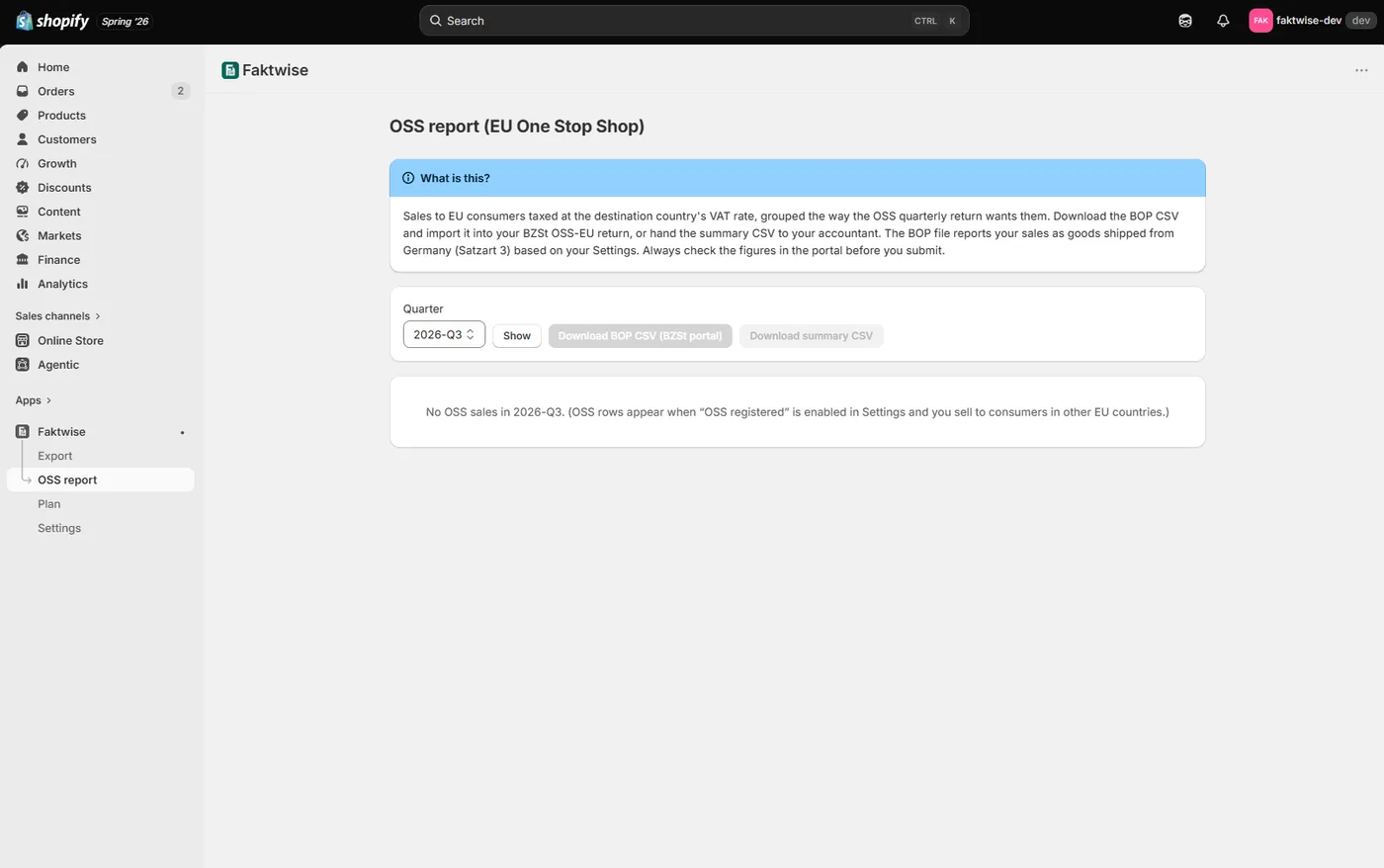
Auf der Seite OSS in der App finden Sie die Quartalsübersicht Ihrer OSS-Verkäufe, gruppiert nach Zielland und Steuersatz. Zu jeder Zeile zeigt der Bericht drei Werte: den Nettobetrag (Umsatz ohne Steuer), die darauf entfallende Umsatzsteuer und die Anzahl der Belege. Das ist genau die Gliederung, die die OSS-Meldung verlangt: ein Betrag je Land und Satz.
Zwei Downloads: Summen-CSV und BOP-CSV
Vom OSS-Bericht können Sie zwei Dateien herunterladen:
- Die Summen-CSV ist die lesbare Variante: eine Übersicht der Quartalszahlen für Ihre Unterlagen oder für die Steuerberatung.
- Die BOP-CSV ist die Datei fürs Portal. Sie liegt im offiziellen Importformat #v2.0 vor, das das BZSt-Online-Portal einlesen kann. Statt die Beträge Land für Land abzutippen, importieren Sie die Datei in Ihre OSS-EU-Meldung.
Der Import ins BZSt-Online-Portal
Der Ablauf im Portal ist überschaubar: Sie melden sich im BOP an, öffnen die OSS-EU-Meldung für das abgelaufene Quartal und laden die BOP-CSV über die Importfunktion hoch. Das Portal übernimmt die Beträge in die Meldung.
Danach kommt der wichtigste Schritt: Prüfen Sie die Zahlen im Portal, bevor Sie die Meldung absenden. Vergleichen Sie die Beträge mit der Summen-CSV oder direkt mit dem Bericht in der App. Der Import spart Tipparbeit und vermeidet Zahlendreher, aber die Verantwortung für die abgegebene Meldung bleibt bei Ihnen.
Was die BOP-CSV bewusst nicht abdeckt
Damit keine falschen Erwartungen entstehen, hier die Grenzen des Exports:
- Negative Ländersalden. Übersteigen in einem Land die Gutschriften eines Quartals, also die Korrekturbelege für Erstattungen, die Verkäufe, kann diese Zeile nicht in die Importdatei aufgenommen werden. Faktwise listet solche Zeilen separat mit einem Hinweis auf, damit Sie den Fall im Portal manuell behandeln können.
- Korrekturen früherer Quartale. Nachträgliche Korrekturen für bereits gemeldete Quartale tragen Sie manuell im Portal ein; die BOP-CSV enthält die Zahlen des laufenden Quartals.
- Ermäßigte Steuersätze. Wie oben beschrieben rechnet Faktwise mit den Standardsätzen der Zielländer.
- Registrierung und Schwelle. Die OSS-Registrierung, das Beobachten der 10.000-Euro-Grenze und die Entscheidung, wann Sie umstellen, bleiben bei Ihnen und Ihrer Steuerberatung.
Checkliste zum Quartalsende
- OSS-Bericht in Faktwise öffnen und die Quartalszahlen überfliegen: Passen Länder und Sätze zu dem, was Sie erwarten?
- Beide Dateien herunterladen: die Summen-CSV für die Ablage, die BOP-CSV für das Portal.
- Separat gelistete Zeilen ansehen (zum Beispiel negative Ländersalden) und notieren, was im Portal manuell zu erledigen ist.
- Optional, aber empfehlenswert: die BOP-CSV vorab mit dem kostenlosen OSS-Check auf Formatfehler und Plausibilität prüfen.
- Im BOP die OSS-EU-Meldung öffnen, die BOP-CSV importieren und Korrekturen früherer Quartale von Hand ergänzen.
- Alle Zahlen im Portal prüfen, dann absenden.
So schrumpft die Quartalsmeldung von einem Abtipp-Nachmittag auf einen kurzen, gut vorbereiteten Termin. Wenn Sie sehen möchten, wie der OSS-Bericht mit echten Bestelldaten aussieht, probieren Sie die Demo aus oder installieren Sie Faktwise im Shopify App Store. Und wie immer gilt: Faktwise ist Software, keine Steuerberatung. Für die Entscheidung, ob OSS für Ihr Geschäft der richtige Weg ist, und für Sonderfälle in einzelnen Ländern ist Ihre Steuerberatung die richtige Adresse.